MyAstreinte — Guide Membre
Bienvenue sur MyAstreinte, l'application de gestion des créneaux d'astreinte pour les événements musicaux. Ce guide s'adresse aux membres (bénévoles/équipiers) qui s'inscrivent sur des créneaux.
Tu es responsable d'un événement ? Le Guide Manager est dans un document séparé (
GUIDE_MANAGER.md).
L'application fonctionne dans le navigateur (mobile et ordinateur) et peut s'installer sur l'écran d'accueil d'un téléphone (PWA).
Sommaire
- Concepts clés
- 1.1 Se connecter pour la première fois
- 1.2 Se repérer dans l'application
- 1.3 Accueil
- 1.4 S'inscrire sur un créneau
- 1.5 Échanger un créneau
- 1.6 Infos utiles
- 1.7 Le planning complet
- 1.8 Thème clair / sombre
- 1.9 Notifications (email et Slack)
- Installer l'application sur le téléphone
Concepts clés
Événement. Une manifestation (ex. « VC26 ») avec des dates de début et de fin. Il n'y a qu'un seul événement actif à la fois : c'est celui sur lequel tout le monde travaille. Une même personne peut faire partie de plusieurs événements avec le même compte.
Créneau. Une plage horaire d'astreinte sur une journée (ex. « 21:00–01:00, Soirée »). Chaque créneau propose des places selon des rôles.
Rôles techniques.
- Terrain ⚒️ — présence sur le terrain.
- Tour de contrôle 🗼 — supervision (appelée « monitoring » en interne).
- Démontage 🔧 — créneaux spéciaux de démontage, gérés à part (ils ne comptent pas dans le quota journalier et s'ouvrent un par un).
Inscription. Le fait de prendre une place sur un créneau, pour un rôle donné.
Quota journalier. Nombre maximum de créneaux « normaux » que tu peux prendre par jour (par défaut 1 ; ajustable par un manager). Les créneaux de démontage ne sont pas concernés.
Échange (swap). Une demande pour céder/échanger un créneau avec un autre membre. Deux types : direct (on vise un créneau précis) ou broadcast (ouvert à tout le monde). Selon le réglage de l'événement, un échange peut devoir être validé par un manager.
Line-up. La liste des artistes d'un événement (nom, scène, horaires). L'application les rattache automatiquement aux créneaux dont l'horaire correspond.
Statuts d'un compte. Préparé (créé mais pas encore invité par email), Invité (email d'invitation envoyé, en attente d'activation), Actif (mot de passe défini, peut se connecter).
1.1 Se connecter pour la première fois
- Tu reçois un email d'invitation de MyAstreinte.
- Clique sur « Créer mon mot de passe » dans l'email (le lien est valable 48 h).
- Choisis ton mot de passe (8 caractères minimum) et confirme.
- Tu es connecté·e automatiquement.
Si le lien a expiré, demande à un manager de te renvoyer une invitation.
Par la suite, tu te connectes avec ton email + mot de passe.
Mot de passe oublié
Sur l'écran de connexion, appuie sur « Mot de passe oublié ? », saisis ton email : tu recevras un lien pour choisir un nouveau mot de passe (valable 2 heures, pense à vérifier tes spams). Cela ne fonctionne que pour un compte déjà activé — si tu n'as jamais activé ton compte, demande plutôt à un manager de te renvoyer l'invitation.
1.2 Se repérer dans l'application
En haut de l'écran : le logo MyAstreinte, un bouton thème clair/sombre (soleil/lune) et le bouton déconnexion.
En bas, la barre de navigation :
- Accueil — ton tableau de bord.
- Créneaux — pour t'inscrire.
- Échanges — pour échanger tes créneaux.
- Infos utiles — annuaire, liens utiles, zones et documentation.
Un bouton rond en bas à droite (icône calendrier) ouvre le planning complet de l'événement.
1.3 Accueil
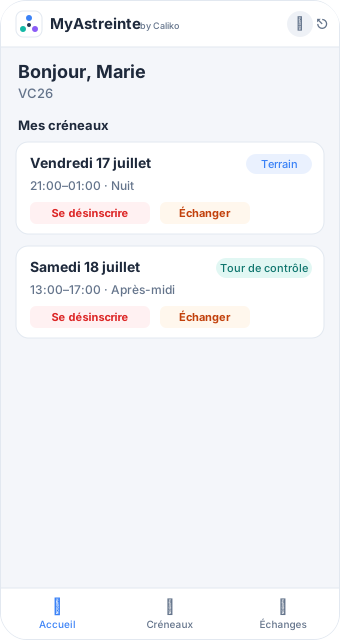
Maquette illustrative — l'apparence réelle peut varier.
L'écran d'accueil affiche :
- un bonjour avec ton prénom et le nom de l'événement en cours ;
- une alerte s'il y a des échanges en cours (clique pour aller à Échanges) ;
- Mes créneaux : la liste de tes inscriptions, avec le jour, l'horaire, le libellé et ton rôle. Si le créneau a un référent désigné, un petit tag « Réf. Prénom » l'indique (tu retrouves aussi cette info sur le planning complet).
Sur chacun de tes créneaux tu peux :
- Échanger — lancer une demande d'échange ;
- Se désinscrire — libérer ta place.
Si un échange est en cours sur un créneau, il est marqué « Échange en cours » et les actions sont temporairement bloquées.
1.4 S'inscrire sur un créneau
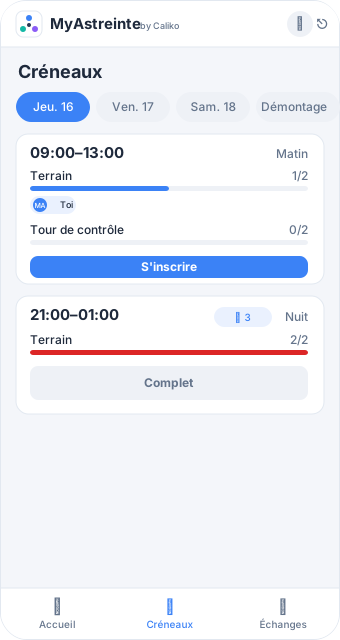
Maquette illustrative — l'apparence réelle peut varier.
- Va dans Créneaux.
- Choisis le jour via les onglets en haut (un onglet Démontage regroupe les créneaux de démontage).
- Pour chaque créneau tu vois les places par rôle (ex. Terrain 1/2, Tour de contrôle 0/2) avec une barre de remplissage.
- Appuie sur S'inscrire. S'il y a plusieurs rôles possibles, une petite fenêtre te demande de choisir ton rôle.
Bon à savoir :
- Tu ne peux t'inscrire que si les inscriptions sont ouvertes. Sinon un message « Les inscriptions ne sont pas encore ouvertes » s'affiche.
- Tu es limité·e par ton quota journalier (souvent 1 créneau/jour). Une fois atteint, le bouton affiche « Déjà inscrit aujourd'hui ».
- Un créneau plein affiche « Complet ».
- Un créneau peut être marqué « Indisponible » (grisé) : un manager l'a réservé à d'autres membres. Tu ne peux ni t'y inscrire ni y arriver par un échange. Si besoin, vois directement avec un manager.
- Les créneaux de démontage n'apparaissent que lorsqu'un manager les ouvre (l'onglet Démontage peut donc être absent au début). Un créneau de démontage refermé reste visible uniquement pour celles et ceux qui y sont inscrits, avec la mention « Inscriptions fermées ».
Voir avec qui tu es inscrit·e
Sur chaque créneau, sous chaque rôle, tu vois les personnes déjà inscrites (initiales en pastille). Ton propre nom apparaît en premier, marqué « Toi ». S'il y a plus de 2 personnes, appuie sur la pastille « +N » pour dérouler la liste complète.
Voir le line-up (artistes)
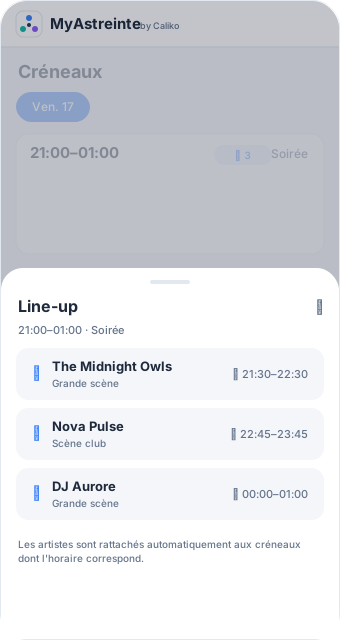
Maquette illustrative — l'apparence réelle peut varier.
Si des artistes jouent pendant un créneau, une petite pastille 🎵 avec un nombre apparaît sur la carte du créneau. Appuie dessus pour ouvrir la fiche line-up : pour chaque artiste, son nom, sa scène et son horaire de passage. Pratique pour savoir en un coup d'œil qui joue pendant ton astreinte — un artiste à cheval sur deux créneaux apparaît sur les deux.
1.5 Échanger un créneau
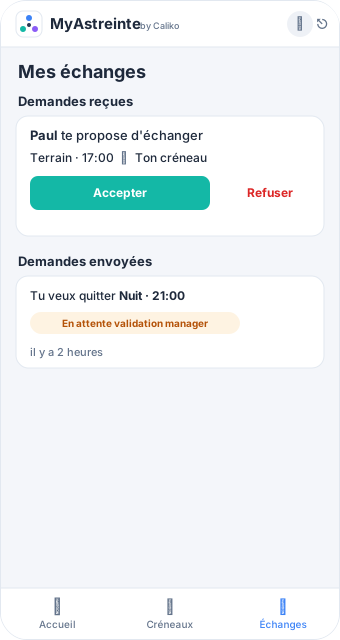
Maquette illustrative — l'apparence réelle peut varier.
Depuis Accueil (sur un de tes créneaux) ou via le bouton Échanger :
- Échange direct : tu proposes ton créneau contre un créneau précis.
- Échange broadcast : tu signales que tu cherches à céder ton créneau, et n'importe quel membre peut se proposer.
Dans l'onglet Échanges tu retrouves :
- Demandes reçues : les échanges qu'on te propose (tu peux Accepter ou Refuser).
- Demandes envoyées : tes propres demandes, avec leur statut.
- Échanges acceptés : les échanges que tu as acceptés et qui attendent une validation manager.
Statuts possibles : En attente, En attente validation manager, Accepté, Refusé, Annulé.
Important : si l'événement exige une validation manager, ton échange n'est définitif qu'une fois validé. Tant qu'il est en attente, tes créneaux ne changent pas encore et l'échange reste visible (pour toi et l'autre personne).
1.6 Infos utiles
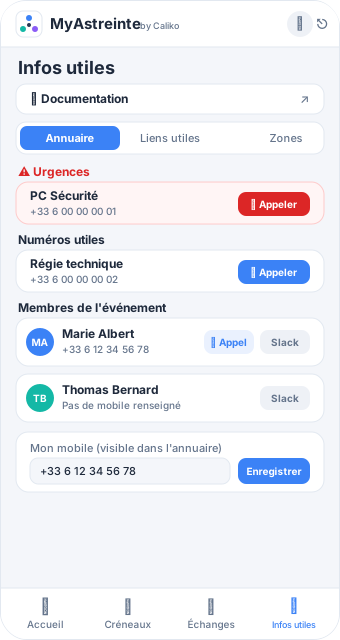
Maquette illustrative — l'apparence réelle peut varier.
L'onglet Infos utiles regroupe tout ce qui est pratique pendant l'événement, réparti en trois sous-onglets, plus un accès à la documentation.
Annuaire.
- Urgences : les numéros marqués urgents par les managers, mis en évidence en haut de l'écran.
- Numéros utiles : les autres contacts de l'événement (régie, PC orga…), avec un bouton Appeler direct.
- Membres de l'événement : chaque membre avec, s'ils sont renseignés, un bouton Appeler (ouvre le téléphone) et un bouton Slack (ouvre la conversation Slack de la personne — l'appel ou le huddle y est à un tap).
En bas de l'annuaire, tu peux renseigner ton propre numéro de mobile : il devient visible pour les autres membres. L'identifiant Slack est géré par les managers.
Liens utiles. Une liste de liens (plan du site, consignes, billetterie…) préparée par les managers : appuie pour ouvrir le lien.
Zones. Les zones de l'événement, chacune avec une pastille de couleur, son numéro/nom et les lieux couverts. Purement informatif, pour te repérer.
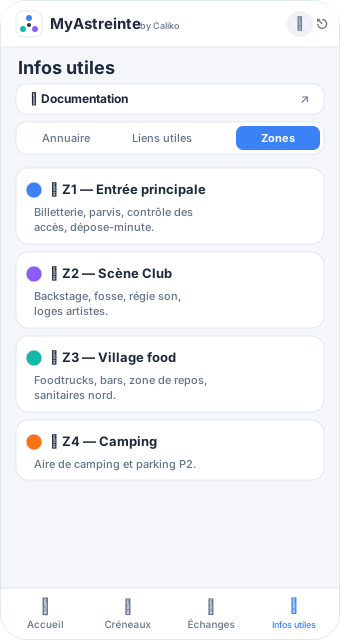
Maquette illustrative — l'apparence réelle peut varier.
Documentation. Si un lien de documentation a été renseigné, un bouton Documentation apparaît en haut de l'onglet et ouvre le guide en ligne.
1.7 Le planning complet
Le bouton calendrier (en bas à droite) ouvre une vue agenda de tout l'événement : qui est inscrit, sur quels créneaux et quels rôles (couleurs par rôle). Pratique pour avoir une vision d'ensemble. Le bouton retour (←) en haut te ramène à l'application.
1.8 Thème clair / sombre
Le bouton soleil/lune en haut bascule entre thème clair (par défaut) et sombre. Ton choix est mémorisé sur ton appareil.
1.9 Notifications (email et Slack)
Tu peux recevoir des emails pour : ton invitation, une demande d'échange qui te concerne, la confirmation d'un échange, et l'ouverture d'un créneau de démontage.
Si l'événement a un channel Slack configuré, tu peux aussi y voir passer :
- les demandes d'échange broadcast (quelqu'un cherche un remplaçant) ;
- les ouvertures/fermetures des créneaux de démontage ;
- l'annonce des concerts sur le point de commencer (ex. « 🎤 Nova Pulse commence dans 15 minutes (22:45) — scène Club »), envoyée quelques minutes avant chaque passage selon le réglage des managers.
Installer l'application sur le téléphone
Ouvre le site dans le navigateur, puis « Ajouter à l'écran d'accueil ». L'application s'ouvre alors en plein écran comme une appli native.