MyAstreinte — Guide Manager¶
Ce guide s'adresse aux managers : tu gères les événements, les créneaux, le line-up et l'équipe. Tu as accès à tout ce que voient les membres, plus des écrans dédiés.
Le Guide Membre (pour les bénévoles/équipiers) est dans un document séparé (
GUIDE_MEMBRE.md).
L'application fonctionne dans le navigateur (mobile et ordinateur) et peut s'installer sur l'écran d'accueil d'un téléphone (PWA).
Sommaire¶
- Concepts clés
- 2.1 Se repérer
- 2.2 Gérer les événements
- 2.3 Gérer les créneaux
- 2.4 Gérer l'équipe
- 2.5 Vue d'ensemble
- 2.6 Valider les échanges
- 2.7 Configurer Slack (par événement)
- 2.8 Infos utiles (annuaire, numéros, liens, zones)
- 2.9 Bon à savoir (manager)
- Annexes
Concepts clés¶
Événement. Une manifestation (ex. « VC26 ») avec des dates de début et de fin. Il n'y a qu'un seul événement actif à la fois : c'est celui sur lequel tout le monde travaille. Une même personne peut faire partie de plusieurs événements avec le même compte.
Créneau. Une plage horaire d'astreinte sur une journée (ex. « 21:00–01:00, Soirée »). Chaque créneau propose des places selon des rôles.
Rôles techniques.
- Terrain ⚒️ — présence sur le terrain.
- Tour de contrôle 🗼 — supervision (appelée « monitoring » en interne).
- Démontage 🔧 — créneaux spéciaux de démontage, gérés à part (ils ne comptent pas dans le quota journalier et s'ouvrent un par un).
Inscription. Le fait de prendre une place sur un créneau, pour un rôle donné.
Quota journalier. Nombre maximum de créneaux « normaux » qu'un membre peut prendre par jour (par défaut 1 ; ajustable par un manager). Les créneaux de démontage ne sont pas concernés.
Échange (swap). Une demande pour céder/échanger un créneau avec un autre membre. Deux types : direct (on vise un créneau précis) ou broadcast (ouvert à tout le monde). Selon le réglage de l'événement, un échange peut devoir être validé par un manager.
Line-up. La liste des artistes d'un événement (nom, scène, horaires). L'application les rattache automatiquement aux créneaux dont l'horaire correspond.
Statuts d'un compte. Préparé (créé mais pas encore invité par email), Invité (email d'invitation envoyé, en attente d'activation), Actif (mot de passe défini, peut se connecter).
2.1 Se repérer¶
En haut de l'écran, à droite, tu disposes de :
- le nom de l'événement actif ;
- une icône livre (Documentation manager) si un lien a été renseigné (voir §2.8) ;
- un bouton Actualiser (recharge toutes les données) ;
- un bouton Gestion des événements ;
- le bouton Déconnexion ;
- le bouton thème clair/sombre.
En bas, la navigation manager :
- Vue d'ensemble — statistiques de l'événement.
- Créneaux — créer et gérer les créneaux + le line-up.
- Équipe — gérer les membres.
- Échanges — valider les échanges.
Le bouton rond en bas à droite ouvre le planning complet.
2.2 Gérer les événements¶
Ouvre Gestion des événements (bouton en haut). Tu peux :
- Créer un événement : nom, dates de début et de fin, et l'option « Échanges soumis à validation ».
- Activer un événement : il devient l'unique événement actif (les autres sont désactivés). C'est lui que voient les membres.
- Ouvrir / Fermer les inscriptions (sur l'événement actif) : ce verrou concerne les créneaux normaux (Terrain / Tour de contrôle). Tant que c'est fermé, les membres voient un écran « pas encore ouvert ».
- Configurer Slack (voir §2.7).
- Numéros utiles : gérer les contacts de l'annuaire pour cet événement (voir §2.8).
- Supprimer un événement.
Cycle typique : créer l'événement → générer/saisir les créneaux → préparer l'équipe → l'activer → ouvrir les inscriptions le moment venu.
2.3 Gérer les créneaux¶
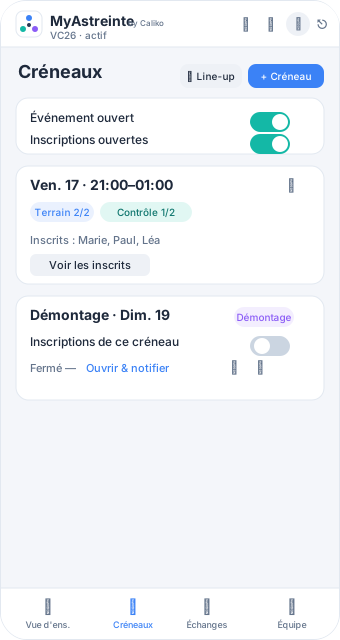
Maquette illustrative — l'apparence réelle peut varier.
Onglet Créneaux. Les créneaux sont organisés par jour (onglets), plus un onglet Démontage.
- Générer les créneaux par défaut : crée automatiquement les créneaux standards (matin/après-midi/soirée/nuit) pour chaque jour + un créneau de démontage.
- Ajouter / Modifier un créneau (bouton +) : heure de début et de fin, libellé, jour, capacité Terrain et Tour de contrôle (par défaut 2 chacun), référent (voir ci-dessous), ordre d'affichage. Coche « Créneau de démontage » pour en faire un créneau de démontage (capacité « Max démontage »).
- Supprimer un créneau (impossible si des membres y sont inscrits).
Désigner un référent¶
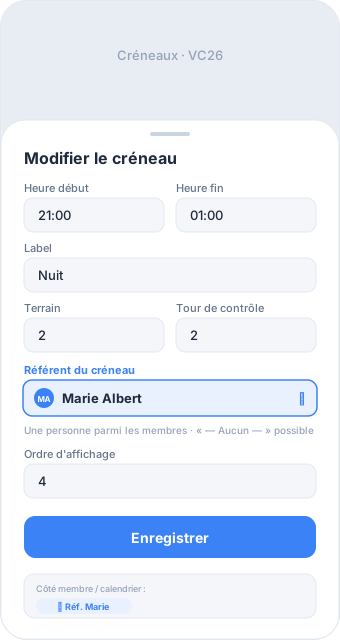
Maquette illustrative — l'apparence réelle peut varier.
Dans le formulaire d'un créneau, le champ Référent te laisse choisir une personne parmi les membres de l'événement. Son nom s'affiche ensuite en tag « Réf. Prénom » côté membres : sur leur accueil (dans « Mes créneaux ») et sur le planning complet (blocs du calendrier + détail). Laisse « — Aucun — » pour ne pas mettre de référent.
Ouvrir / fermer un créneau de démontage¶
Chaque créneau de démontage s'ouvre et se ferme individuellement, indépendamment du verrou global. Sur la carte du créneau :
- Ouvrir : une fenêtre te propose de prévenir les membres par email et/ou prévenir le channel Slack (si Slack est configuré). À la confirmation, le créneau s'ouvre et les notifications partent si cochées.
- Fermer : si Slack est configuré, une fenêtre te demande si tu veux annoncer la fermeture sur Slack.
- Une fois ouvert, deux boutons permettent de relancer l'annonce : une cloche (email) et une icône Slack.
Important : tant qu'un créneau de démontage n'est pas ouvert, il est invisible pour les membres (l'onglet Démontage n'apparaît même pas chez eux). Tu peux donc préparer tes créneaux de démontage à l'avance sans les révéler. Exception : un créneau refermé reste visible pour les membres qui y sont déjà inscrits.
Le line-up (artistes)¶
Bouton Line-up en haut de l'écran Créneaux. Tu gères ici la liste des artistes de l'événement : nom, scène (optionnelle), jour et plage horaire (début → fin).
Le rattachement aux créneaux est automatique : un artiste apparaît sur tous les créneaux dont l'horaire chevauche le sien (donc un artiste à cheval sur deux créneaux apparaît sur les deux). Les membres le voient via la pastille 🎵 sur la carte du créneau : un appui ouvre la fiche line-up (nom, scène, horaire de passage de chaque artiste).
Le line-up alimente aussi l'annonce Slack des concerts : si l'option est activée (§2.7), chaque artiste est annoncé sur le channel quelques minutes avant son passage.
Astuce « après minuit » : saisis toujours la date de la soirée. Un artiste qui joue entre 00 h et 03 h 30 est automatiquement rattaché à la soirée de la veille (ex. un set à 00:30 le samedi compte pour la soirée du vendredi 21:00–01:00).
2.4 Gérer l'équipe¶
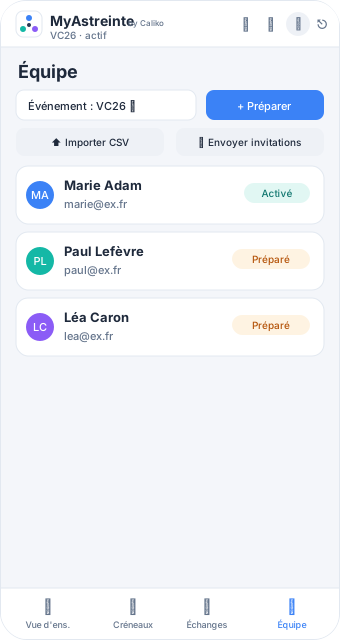
Maquette illustrative — l'apparence réelle peut varier.
Onglet Équipe. En haut, un sélecteur d'événement : tu choisis quel événement tu gères. Par défaut, c'est l'événement actif. Tu peux donc préparer l'équipe d'un futur événement sans l'activer.
La liste affiche les membres de l'événement sélectionné, avec pour chacun son rôle, son statut (Préparé / Invité / Actif) et son nombre de créneaux. Recherche et filtres (Tous / Invités / Actifs / Managers) sont disponibles.
Ajouter des membres¶
Toute action d'ajout vise l'événement sélectionné (par défaut l'actif).
- Inviter (un par un) : nom, email, rôle, et une case « Envoyer l'invitation maintenant » (décochée par défaut). Décochée, le compte est juste Préparé (aucun email).
- Import CSV : importe une liste (colonnes
email,nom,role). Même logique avec une case d'envoi immédiat. - Si l'email existe déjà (la personne est sur un autre événement), elle est simplement rattachée à l'événement — elle garde son compte et son mot de passe (pas de doublon).
Envoyer les invitations¶
Quand des comptes sont en attente d'activation, un bandeau « Envoyer les invitations » apparaît : il envoie (ou renvoie) l'email d'invitation à tous les membres non activés de l'événement, d'un seul geste. Pratique pour préparer tout en amont puis tout déclencher au bon moment.
Détail d'un membre¶
En cliquant sur un membre :
- Changer son rôle (Membre / Manager).
- Modifier son email (utile en cas de faute de frappe ; pense à renvoyer l'invitation si le compte n'est pas encore activé).
- Envoyer / Renvoyer son invitation.
- Contact : son mobile et son identifiant Slack (alimentent l'annuaire, cf. §2.8). Le bouton « Retrouver l'ID Slack via l'email » interroge Slack automatiquement.
- Quota de créneaux par jour pour cet événement.
- Ses créneaux sur l'événement, avec possibilité d'en retirer un, ou d'en ajouter via le bouton « Ajouter un créneau » (voir « Inscrire un membre » ci-dessous).
- Créneaux bloqués : interdire certains créneaux à ce membre (voir ci-dessous).
- Retirer de l'événement : enlève la personne de cet événement uniquement (son compte et sa présence sur d'autres événements sont conservés). Bloqué si elle a des inscriptions confirmées sur cet événement.
- Supprimer définitivement le compte (zone dangereuse, en bas) : efface tout — le compte, ses inscriptions (même confirmées), sa présence sur tous les événements et ses échanges. Irréversible. Une double confirmation est demandée (dont la saisie du nom du membre). Impossible pour ton propre compte ou un compte admin ; ses échanges en attente sont annulés proprement et les événements qu'il aurait créés te sont réaffectés.
Bloquer des créneaux pour un membre¶
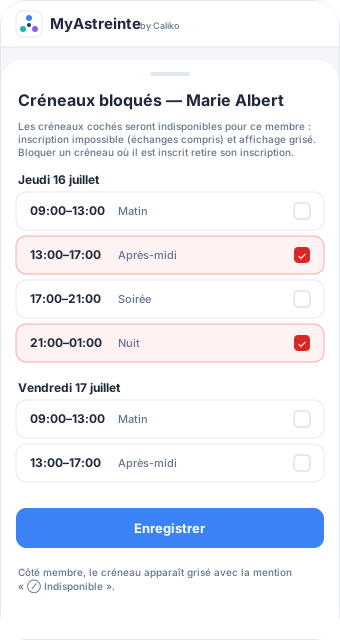
Maquette illustrative — l'apparence réelle peut varier.
Depuis le détail du membre, la carte « Créneaux bloqués » (bouton Modifier) ouvre la liste de tous les créneaux de l'événement, groupés par jour. Coche les créneaux à interdire, puis Enregistrer.
Effets pour le membre bloqué :
- il ne peut plus s'inscrire sur ces créneaux (bouton grisé « Indisponible » de son côté) ;
- les échanges qui l'amèneraient sur un créneau bloqué sont refusés, dans les deux sens (demande directe, acceptation, validation manager comprise) ;
- s'il était déjà inscrit sur un créneau que tu bloques, son inscription est supprimée au moment de l'enregistrement (le nombre d'inscriptions retirées est indiqué).
Décocher un créneau le rend à nouveau disponible pour ce membre. Le blocage est propre au couple membre + créneau : les autres membres ne sont pas concernés.
Inscrire un membre toi-même¶
Tu peux inscrire quelqu'un sans attendre qu'il le fasse. Deux points d'entrée, au choix :
- Depuis la fiche du membre (Équipe → détail → « Ses créneaux » → Ajouter un créneau) : tu choisis le créneau puis le rôle.
- Depuis l'écran Créneaux : sur la carte d'un créneau, le bouton « Ajouter un membre » te laisse choisir la personne puis le rôle.
Dans les deux cas, une case « Prévenir le membre par email » (décochée par défaut) envoie un email d'information à la personne inscrite.
Cette inscription passe outre la fermeture des inscriptions et le quota journalier du membre — pratique pour placer quelqu'un même hors des règles habituelles. En revanche elle respecte la capacité du créneau (refus si le rôle est complet) et les créneaux bloqués (refus si le créneau est interdit à ce membre).
2.5 Vue d'ensemble¶
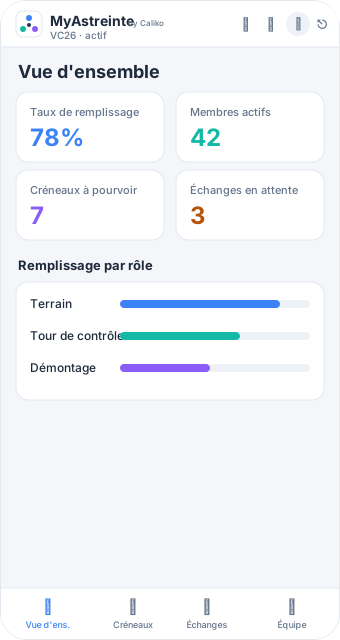
Maquette illustrative — l'apparence réelle peut varier.
Onglet Vue d'ensemble : le suivi de l'événement actif —
- Membres inscrits, Créneaux couverts, Échanges en attente, Remplissage (%) ;
- une progression par jour (Terrain et Tour de contrôle).
2.6 Valider les échanges¶
Onglet Échanges. Si l'événement exige une validation, les échanges acceptés par les membres arrivent ici en attente de validation. Tu peux les valider (l'échange devient définitif et les inscriptions sont permutées) ou les refuser.
Tant qu'un échange n'est pas validé, il reste visible côté membres avec la mention « En attente validation manager », et les créneaux ne sont pas encore modifiés.
2.7 Configurer Slack (par événement)¶
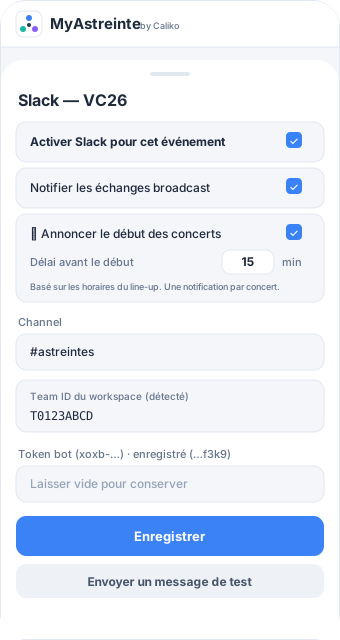
Maquette illustrative — l'apparence réelle peut varier.
Depuis Gestion des événements, bouton Slack sur un événement. Tu peux notifier un channel Slack pour les demandes d'échange broadcast, les ouvertures/fermetures de créneaux de démontage et le début des concerts.
Réglages :
- un interrupteur « Activer Slack pour cet événement » ;
- un sous-réglage « Notifier les échanges broadcast » ;
- un sous-réglage « 🎤 Annoncer le début des concerts », avec le délai avant le début (1 à 180 minutes, 15 par défaut) ;
- le channel et le token bot ;
- le Team ID du workspace, détecté automatiquement à l'enregistrement du token (il alimente le bouton Slack de l'annuaire) ;
- un bouton « Envoyer un message de test » pour vérifier la connexion.
Annonce des concerts¶
Quand l'option est activée, l'application surveille les horaires du line-up (§2.3) et poste automatiquement dans le channel, pour chaque artiste, un message du type « 🎤 Nova Pulse commence dans 15 minutes (22:45) — scène Club », envoyé selon le délai configuré avant l'heure de début.
Bon à savoir :
- une seule notification par concert (pas de doublon, même si tu réédites le line-up) ; en revanche, changer l'horaire d'un artiste ré-arme son annonce ;
- un concert déjà commencé n'est jamais annoncé a posteriori ;
- ces annonces sont volontairement sans mention @channel (un line-up chargé générerait trop de pings).
Pour obtenir un token bot Slack :
- Sur api.slack.com/apps, Create New App → From scratch, choisis ton workspace.
- OAuth & Permissions → Bot Token Scopes : ajoute
chat:write(etusers:read.emailsi tu veux utiliser la recherche automatique d'ID Slack dans l'annuaire, cf. §2.8). - Install to Workspace, puis copie le Bot User OAuth Token (commence
par
xoxb-). - Dans Slack, invite le bot dans le channel cible (
/invite @MonApp). - Colle le token et le channel dans MyAstreinte, puis teste.
La mention « @channel » (tout le channel) est ajoutée automatiquement aux annonces d'échange broadcast et de démontage (pas aux annonces de concert).
2.8 Infos utiles (annuaire, numéros, liens, zones)¶
Côté membre, l'onglet Infos utiles (voir Guide Membre §1.6) regroupe l'annuaire, les liens utiles et les zones. Tout se prépare côté manager, principalement depuis Gestion des événements (chaque événement a des icônes dédiées) :
- Numéros utiles (icône téléphone) : chaque contact a un libellé, un numéro et une case « Urgence » (les contacts d'urgence sont mis en évidence en haut de l'annuaire). Propre à chaque événement.
- Zones (icône carte) : chaque zone a un numéro/nom, des lieux couverts (texte libre multi-lignes) et une couleur — appuie sur la pastille pour ouvrir un sélecteur de couleur libre (n'importe quelle teinte). Une pastille ronde de cette couleur s'affiche ensuite en face de la zone côté membres. Purement informatif — les zones ne sont pas reliées aux créneaux.
- Liens utiles (icône lien) : chaque entrée a un libellé et une URL. Ils apparaissent dans le sous-onglet « Liens utiles » côté membre.
- Coordonnées des membres : dans Équipe → détail d'un membre, section
Contact — son mobile et son identifiant Slack (U…). Le bouton
« Retrouver l'ID Slack via l'email » le remplit automatiquement si le
bot a le scope
users:read.email. Chaque membre peut aussi renseigner son propre mobile depuis l'annuaire.
Zones, liens et numéros utiles se gèrent par remplacement complet : tu ajoutes/retires des lignes puis Enregistrer.
Le bouton Slack de l'annuaire ouvre directement la conversation Slack de la personne (l'appel ou le huddle y est à un tap) — il nécessite le Team ID (détecté automatiquement, §2.7) et l'ID Slack du membre.
Liens vers la documentation¶
Depuis Gestion des événements, le bouton « Liens documentation (globaux) » te permet de renseigner deux URL : la doc membre (elle apparaît dans l'onglet Infos utiles des membres) et la doc manager (une icône livre apparaît dans ta barre du haut). Ces liens sont globaux : ils valent pour tous les événements, pas seulement l'actif.
2.9 Bon à savoir (manager)¶
- Un seul événement actif à la fois ; les membres n'interagissent qu'avec celui-ci.
- Préparer en parallèle : grâce au sélecteur d'événement de l'écran Équipe et à la gestion des créneaux, tu peux tout préparer avant d'activer.
- Comptes préparés : tant que tu n'envoies pas l'invitation, aucun email ne part (même automatiquement).
- Émails : invitations, échanges et annonces de démontage partent automatiquement selon les actions.
- Slack : échanges broadcast, démontage et annonces de concert passent par le channel configuré (§2.7) ; les annonces de concert sont entièrement automatiques une fois l'option activée.
- Créneaux sensibles : le blocage par membre (§2.4) permet de réserver certains créneaux à une partie de l'équipe sans fermer le créneau aux autres.
Annexes¶
Statuts en un coup d'œil¶
- Compte : Préparé → Invité → Actif.
- Échange : En attente → (En attente validation manager) → Accepté / Refusé / Annulé.
- Inscriptions d'un événement : fermées / ouvertes (verrou global pour les créneaux normaux ; ouverture par créneau pour le démontage).
Rôles d'utilisateur¶
- Membre : s'inscrit, échange, consulte le planning.
- Manager : tout ce que fait un membre + gestion des événements, créneaux, line-up, équipe et validation des échanges.
Installer l'application sur le téléphone¶
Ouvre le site dans le navigateur, puis « Ajouter à l'écran d'accueil ». L'application s'ouvre alors en plein écran comme une appli native.